Mostrando entradas con la etiqueta TIC. Mostrar todas las entradas

SOMOS DIGITALES 2. LAS DESCARGAS

¿Dónde se guardan en el ordenador los archivos que descargo?

Seguro que os ha pasado alguna vez que descargáis archivos o documentos y no sabéis luego dónde están. 
¿Cómo encontrarlos?
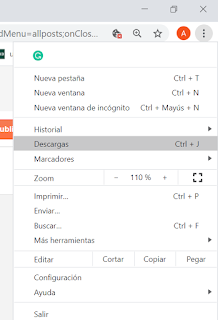
Volvemos a los tres puntitos que aparecen en el navegador.


Al hacer clic ahí, os sale un menú en el que pone: 
Ahí seleccionáis DESCARGAS y os saldrá una pantalla con las últimas descargas que habéis hecho.


SOMOS DIGITALES 1. PERMITIR LAS VENTANAS EMERGENTES

Algunos de vosotros decís que no se os abren algunos de los recursos.
El problema puede estar en que tenéis bloqueadas las ventanas emergentes.
Eso es una acción que hace vuestro navegador para evitar que os aparezcan ventanas con información o anuncios que no deseais.

Las fichas de LIVEWORKSHEETS, por ejemplo, siempre salen en ventanas emergentes así que tenéis que permitirlas.
¿Y eso cómo se hace?

Pues muy sencillo. En un navegador como CHROME hay que hacer lo siguiente:
Bloquear o permitir las ventanas emergentes en Chrome
Google Chrome bloquea de forma predeterminada las ventanas emergentes para que no aparezcan automáticamente en tu pantalla. Al bloquear una ventana emergente, aparece el icono de ventanas emergentes bloqueadas Ventana emergente bloqueada en la barra de direcciones. También puedes permitirlas.

Activar o desactivar las ventanas emergentes

  1. Abre Chrome en un ordenador.
  2. Arriba a la derecha, haz clic en Más Más y luego Configuración.

  3. En "Privacidad y seguridad", haz clic en Configuración de sitios web.


  4. Haz clic en Ventanas emergentes y redirecciones.
  5. En la parte superior, elige la opción Permitido o Bloqueado.

Bloquear o permitir las ventanas emergentes de un sitio específico

No todas las ventanas emergentes contienen anuncios o spam. Algunos sitios web legítimos las utilizan para mostrar parte de su contenido.
  1. Abre Chrome en un ordenador.
  2. Accede a una página que tenga las ventanas emergentes bloqueadas. Aparece este símbolo a la derecha de la barra de direcciones del navegador.Ventana emergente bloqueada
  3. En la barra de direcciones, haz clic en Ventana emergente bloqueada Ventana emergente bloqueada.
  4. Haz clic en el enlace de la ventana emergente que quieras ver.
  5. Para ver siempre las ventanas emergentes del sitio web, selecciona Permitir siempre ventanas emergentes y redirecciones de [sitio web] y luego Listo.


PARA ENTRETENERNOS

Ante esta situación excepcional hay una serie de Apps españolas que están ofreciendo gratis sus contenidos Premium para ayudar a que los niños sigan aprendiendo desde casa.
Os mandamos la lista por si os resultan de ayuda.


*Academons Primaria*:  la App de Homeschooling está ofreciendo 30 días de acceso gratis a todo su catálogo de juegos de Matemáticas, Lengua, Inglés, Ciencias y Science  http://bit.ly/Academons_Gratis

*Ta-tum*: del grupo editorial Edelvives, ofrece acceso gratuito hasta el mes de julio a esta plataforma para el fomento de la lectura  http://bit.ly/Edelvives_Tatum

*Smartick*: esta App malagueña está ofreciendo acceso 15 días gratis a su App para repasar las matemáticas.  http://bit.ly/Smartick_15

*Genially*: la plataforma para hacer presentaciones interactivas ofrece por un tiempo limitado sus plantillas y recursos Premium gratis   http://bit.ly/Genially

 *AMCO*: Acceso los juegos de Mates y Lengua de su App Eduzland gratis por un tiempo limitado   https://amconews.es/eduzland/
 
*Smile and Learn*: esta App para los más pequeños de la casa está ofreciendo acceso gratuito durante un mes a su catálogo de juegos interactivos.   http://bit.ly/smile_learn

*M.A.R.S.*: esta App del grupo SM ofrece códigos descuento para acceder a los contenidos de 3º a 6º de Primaria.  http://bit.ly/MARS_App

*Cerebriti Edu*: ofrece sus más de 50.000 juegos de Primaria y Secundaria gratis hasta final de curso  http://bit.ly